Das veränderte Win 11 Startmenü sorgt seit dem Umstieg für gemischte Gefühle – die einen lieben die aufgeräumte Mitte, die anderen vermissen ihren vertrauten Startknopf in der Ecke. Plötzlich sitzt alles woanders, und im Menü tauchen Dinge auf, nach denen niemand gefragt hat. Ach, wir Menschen sind einfach Gewohnheitstiere!
Die gute Nachricht: Dem neuen Layout sind Sie nicht hilflos ausgeliefert. In diesem Artikel zeigen wir, wie das Win 11 Startmenü aufgebaut ist, wie Sie es nach Ihren Wünschen einrichten und wie Sie das Windows 11 startmenü wie windows 10 aussehen lassen.
Gerade in Unternehmen lohnt es sich, solche Arbeitsplatz-Einstellungen nicht jedem selbst zu überlassen. Mit unseren Managed Services sorgt SYMPLASSON für einheitliche, durchdachte Konfigurationen auf allen Geräten – dazu am Ende mehr.
Inhalte des Artikels
Win 11 Startmenü: Vom vertrauten Knopf zur aufgeräumten Mitte
Microsoft hat das Windows 11 Startmenü kräftig umgebaut. Statt der Live-Kacheln früherer Versionen gibt es heute ein klar gegliedertes Menü, das standardmäßig mittig über der Taskleiste thront.
Es besteht im Kern aus zwei Bereichen:
- den angepinnten Apps mit Ihren wichtigsten Programmen
- dem Bereich „Empfohlen“, der zuletzt geöffnete Dateien und neu installierte Apps zeigt.
- Über „Alle Apps” oben rechts erreichen Sie zusätzlich die vollständige, alphabetische Liste.
Geöffnet wird das Startmenü Windows 11 wie eh und je – per Klick auf das Windows-Symbol in der Taskleiste oder per Druck auf die Windows-Taste. Dass das Symbol nun mittig sitzt, ist kein Fehler, sondern Absicht. Und diese Absicht dürfen Sie gleich überstimmen.
Hinter dem Umbau steckt durchaus ein Gedanke: Microsoft wollte das Startmenü ruhiger und übersichtlicher machen, weg von der bunten Kachelwand hin zu einer klaren Struktur. Für neue Nutzer geht das Konzept oft auf.
| Unser Tipp: Wenn Sie, dass Windows 11 Startmenü wie Windows 10 haben wollen, investieren Sie ein paar Minuten in die Anpassung, statt sich täglich aufs Neue zu ärgern. |
Windows 11 Startmenü: Anpassen und aufräumen
Die meisten Stellschrauben für das Win 11 Startmenü finden Sie zentral unter „Einstellungen → Personalisierung → Start.
Apps anzupinnen oder zu lösen erledigen Sie bequem per Rechtsklick, die Reihenfolge ordnen Sie per Drag & Drop, und wer mag, fasst mehrere Symbole zu Ordnern zusammen, indem er sie aufeinanderzieht.
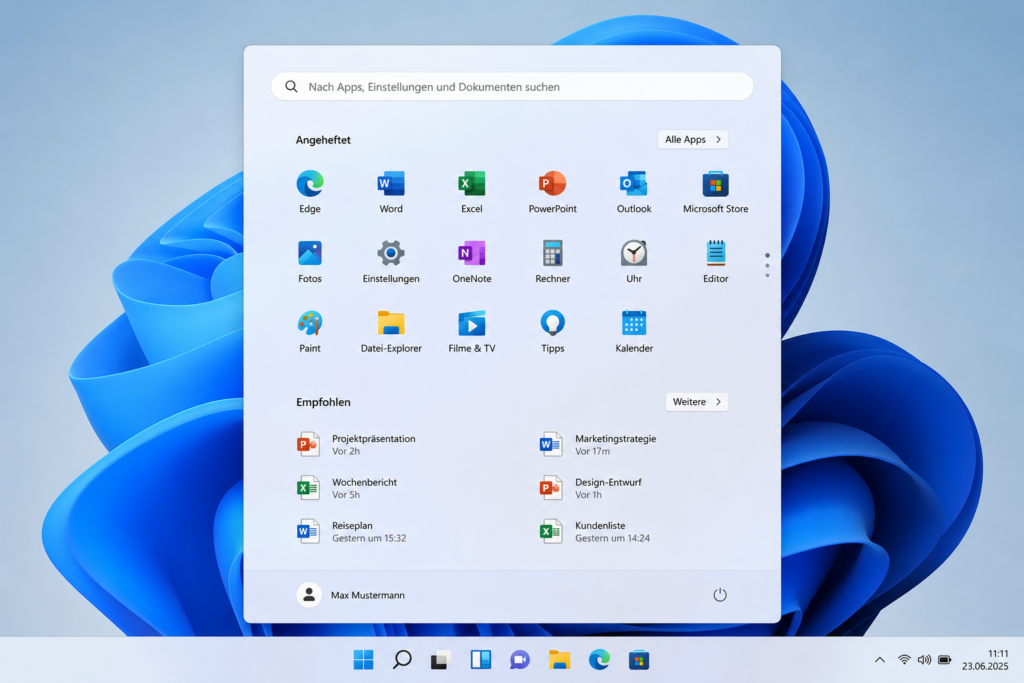
Der größte Stein des Anstoßes ist für viele der Empfohlen-Bereich. Auch ihn zähmen Sie an gleicher Stelle, indem Sie „Zuletzt hinzugefügte Apps“ und „Zuletzt geöffnete Elemente“ deaktivieren – schon wird die untere Hälfte angenehm ruhig.
Wer das zentrierte Layout grundsätzlich nicht mag, schiebt schließlich alles zurück in die linke Ecke:
Unter Einstellungen → Personalisierung → Taskleiste → Verhalten der Taskleiste wechseln Sie die Ausrichtung von „Zentriert“ auf „Links“. Ein kleiner Klick für Sie, ein großer Schritt fürs Wohlbefinden. Hier finden Sie auch die offizielle Microsoft-Anleitung.
Unser Tipp aus der Praxis: Pinnen Sie wirklich nur die Programme an, die Sie täglich brauchen, und misten Sie den Rest konsequent aus. Ein Startmenü mit einer Handvoll relevanter Apps ist im Alltag spürbar schneller als eine überladene Sammlung, durch die Sie erst scrollen müssen. Und wenn Sie gerne KI im Alltag verwenden, sollten Sie definitiv die Windows Copilot App und Microsoft Recall im Startmenü behalten.
Dem Windows-10-Look so nah wie möglich
Damit kommen wir zum Herzenswunsch vieler Umsteiger: das Windows 11 Startmenü wie Windows 10 aussehen zu lassen. So sehr man sich auch müht – mit Bordmitteln allein bekommen Sie das komplette alte Layout nicht zurück. Die Linksausrichtung und ein leergeräumter Empfohlen-Bereich bringen Sie aber schon erstaunlich nah heran, ganz ohne Fremdsoftware.
Wer das echte Windows 11 Startmenü Windows 10-Gefühl sucht, greift zu spezialisierten Zusatzprogrammen, die das Startmenü vollständig durch eine klassische Variante ersetzen. Die bekanntesten sind:
- Open-Shell – kostenlos und beliebt
- Start11 – kostenpflichtig, dafür sehr umfangreich
- StartAllBack – holt viele Windows-10-Elemente zurück
Ein ehrliches Wort dazu: In Unternehmensumgebungen sind solche Drittanbieter-Tools mit Vorsicht zu genießen. Sie greifen tief ins System ein und können nach Updates Probleme machen.
Der Reiz ist verständlich – wer den ganzen Tag mit einem System arbeitet, möchte sich darin zu Hause fühlen. Auf dem privaten Rechner spricht wenig gegen ein solches Tool. In einer Firma mit vielen Geräten sieht die Rechnung allerdings anders aus: Jedes zusätzliche Programm, das sich so tief einklinkt, ist eine potenzielle Fehlerquelle bei der nächsten Aktualisierung und damit ein Fall fürs Support-Postfach. Hier gilt es abzuwägen, ob der vertraute Look den Mehraufwand wert ist.
Fazit Win 11 Startmenü: Ein bisschen Umgewöhnung, dann fühlt es sich vertraut an
Das Win 11 Startmenü wirkt auf den ersten Blick ungewohnt, lässt sich aber mit wenigen Handgriffen genau so einrichten, wie Sie es brauchen – von der Linksausrichtung über einen aufgeräumten Empfohlen-Bereich bis zum nahezu originalgetreuen Windows-10-Look per Zusatz-Tool. Ein paar Klicks, etwas Gewöhnung, und schon fühlt sich das Win 11 Startmenü wieder an wie zu Hause.
Im Unternehmen geht es dabei um mehr als Geschmack: Einheitliche, durchdachte Konfigurationen sparen Zeit und Supportaufwand, während wild installierte Tools schnell zur Stolperfalle werden. Mit unserer IT-Systembetreuung und Administration sorgt SYMPLASSON dafür, dass Arbeitsplätze, Laptops und Systeme stabil, sicher und einheitlich betreut werden.